Instrukcja · cztery kroki
Jak korzystać z Kurników na co dzień
Zobacz w dwie minuty, co robisz w aplikacji każdego dnia: zapisujesz zbiór, sprawdzasz stan jaj, przyjmujesz zamówienia i wysyłasz klientom link do zamawiania. Nagranie pokazuje prawdziwą aplikację na koncie pokazowym.
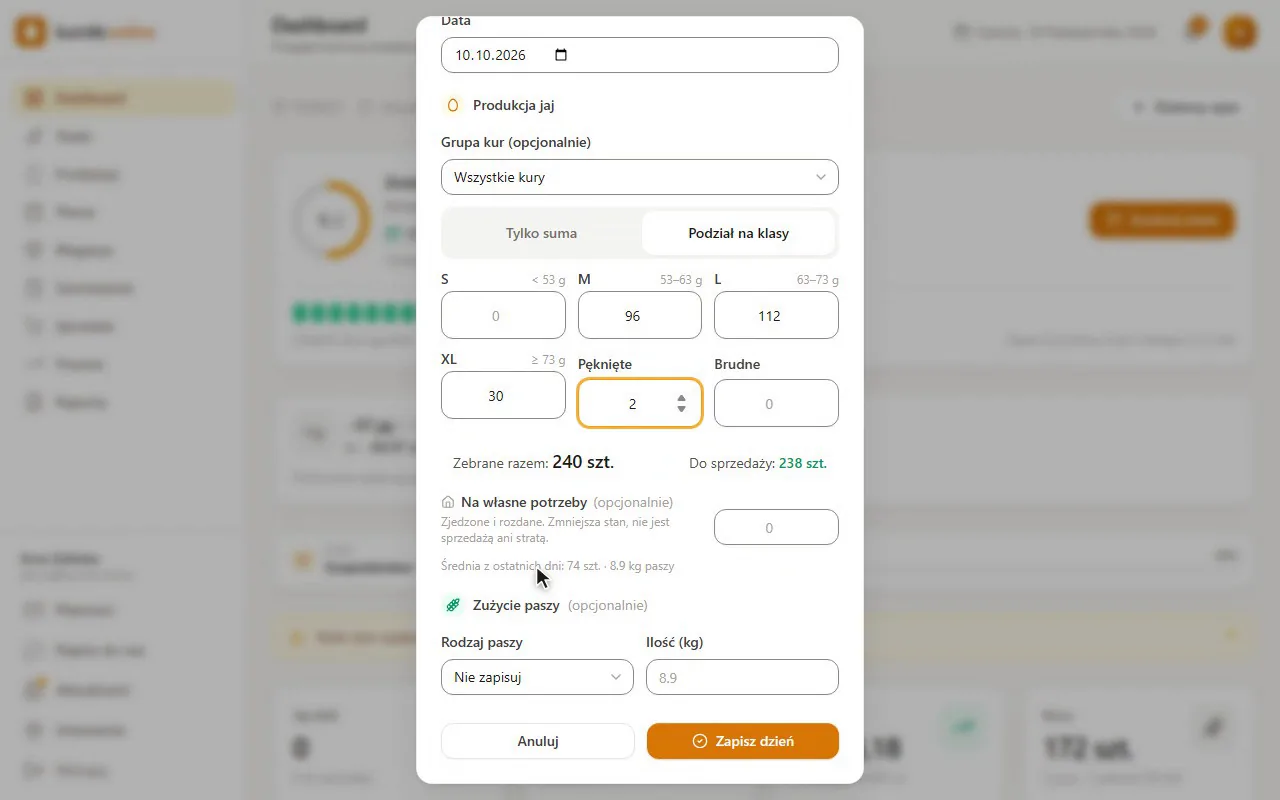
Na Dashboardzie kliknij „Zamknij dzień” albo „Dzienny wpis”. Wpisz jaja według klas i kliknij „Zapisz dzień”.
Krok po kroku
-
Dzienny wpis
Na Dashboardzie kliknij „Zamknij dzień” albo przycisk „Dzienny wpis” w prawym górnym rogu. Wpisz, ile jaj było w każdej klasie, a jeśli trzeba, ile pękniętych i brudnych. Na dole okna od razu widać, ile zebrano razem i ile jaj nadaje się do sprzedaży. Kliknij „Zapisz dzień”.
Otwórz Dashboard -
Stan jaj
W Magazynie, w części „Stan jaj do sprzedaży”, widzisz, ile jaj masz do sprzedania, także w podziale na klasy. Jaja z wpisów dochodzą same, a schodzą przy dostawie zamówienia. Zjedzone w domu albo rozdane zapisz przyciskiem „Zjedzone / rozdane”.
Otwórz Magazyn -
Zamówienia
W Zamówieniach kliknij „Nowe zamówienie”, wybierz klienta, klasę i liczbę jaj, a potem „Utwórz zamówienie”. Przy zamówieniu klikasz kolejno „Potwierdź”, „Przygotowane” i „Dostarczone”. Przycisk „Przygotowanie” na górze pokazuje, ile jaj komu odłożyć. Pomyłkę cofniesz strzałką przy zamówieniu.
Otwórz Zamówienia -
Link dla klienta
W Sprzedaży, na liście klientów, kliknij „Link” przy kliencie, potem „Utwórz link” i wyślij go przyciskiem „Wyślij SMS-em”. Klient zamawia z telefonu, bez zakładania konta. Zamówienie trafia do Zamówień jako szkic z dopiskiem „z linku”, a Ty je potwierdzasz.
Otwórz Sprzedaż
Coś jest niejasne?
W aplikacji kliknij „Napisz do nas” w menu po lewej i opisz, z czym masz kłopot. Odpowiedź przyjdzie na Twój adres e-mail.